Catalán
 Inglés
 Español
App Santander
Más sencilla. Más rápida. Más tuya
Seguimos innovando para que tu experiencia sea cada vez mejor.
¡Te lo contamos todo en este vídeo!
MÁS SENCILLA
Hemos simplificado lo que ves para que encuentres fácilmente todo lo que necesitas.
Pantallas más sencillas y visuales.

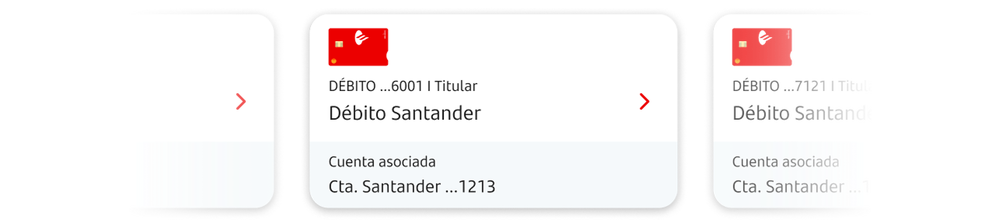
Productos agrupados por categorías con un nuevo scroll lateral para acceder a ellos.
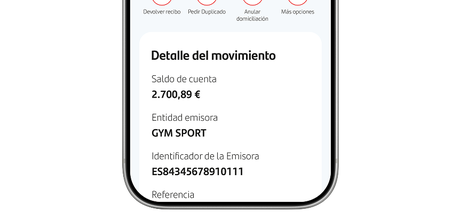
Todo más detallado en el mismo sitio: cada movimiento o pago tendrá directamente toda la información y opciones disponibles.
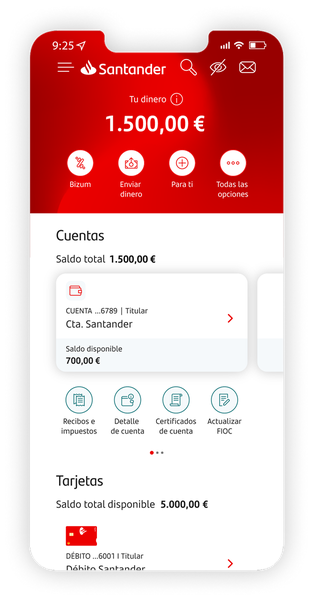
Más rápida
Accesos directos personalizados para llegar antes a tus operaciones más frecuentes: Bizum, transferencias o lo que prefieras.
Hemos reducido los tiempos de carga para que no tengas que esperar para ver tus productos y movimientos.
MÁS PERSONALIZABLE
¡Más tuya!
Adáptala a tu gusto y necesidades para tener a mano lo más importante:
Todo a tu alcance
Personaliza la pantalla de inicio para tener siempre a mano eso que más utilizas.
¡Y todo esto con la seguridad y privacidad de siempre!
Activa el “Modo discreto” para utilizarla en cualquier momento y lugar sin que nadie pueda ver datos importantes.
Porque la nueva App Santander te lo pone todo muy fácil
Reconoce tus movimientos de un vistazo
En el listado de movimientos de tu cuenta, verás una descripción simple y tendrás a mano información relevante como, por ejemplo, un PDF de tus recibos o transferencias.
Revisa tu mapa de compra al comprar con tarjetas
Para que puedas saber a golpe de vista donde realizaste cada compra.
Analiza tus gastos con el Asistente Financiero
El asistente financiero agrupa tus gastos mensuales por categorías para que simplificar tus finanzas. Además, te permitirá consultar productos agregados de otros bancos.
Control de tus tarjetas
Bloquea, enciende o apaga tus tarjetas y consulta su PIN y CVV.
Recomendaciones adaptadas a ti
Tendrás un carrusel de productos recomendados que toma en cuenta tus intereses.
Siempre al día
Configura tus alertas para estar siempre informado de tus movimientos y novedades.
Todo sobre la App Santander
Para visualizar tus productos solo tienes que hacer scroll en la pantalla de inicio y verás tus productos organizados por tipologías de contratos: Cuentas, Tarjetas, Préstamos e Hipotecas, Ahorro e inversión y Seguros. Dentro de cada categoría, puedes hacer un movimiento lateral con el dedo para visualizar todos tus productos. Si quieres ver su detalle, solo tienes que pulsar en el producto que quieras.
Puedes elegir visualizar tus cuentas y tarjetas bajo una misma sección como "Productos del día a día", siguiendo estos pasos:
- En la pantalla de inicio, desliza la pantalla hacia abajo y pulsa en “Editar pantalla”.
- Selecciona "Elige una nueva vista".
- Pulsa en "Por categorías”.
- Pulsa en “Confirmar” para aplicar la configuración. En esta misma pantalla también podrás restablecer los cambios si lo necesitas.
"Tu dinero" es la suma de todos los productos Santander que tienes visibles en tu pantalla de inicio: cuentas, ahorro e inversión y tarjetas prepago. Recuerda que, si has personalizado y ocultado tus productos, éstos no sumarán en "Tu Dinero".
Puedes personalizar tus cuentas, tarjetas y otros contratos añadiéndoles un alias para identificarlos más fácilmente. Solo tienes que seguir estos sencillos pasos:
- En la parte superior del menú de inicio, haz clic en “Todas las opciones” (…).
- Selecciona la opción “Renombrar productos”.
- Busca la cuenta o producto que quieras modificar y pulsa en el icono del lápiz.
- Escribe el nuevo alias y pulsa en “Guardar”.
Podrás cambiar o eliminar el alias siempre que quieras.
Si no deseas ver las cuentas en las que figuras como autorizado, puedes personalizar el menú de inicio siguiendo estos sencillos pasos:
- En el menú de inicio, desliza la pantalla hacia abajo y pulsa en “Editar pantalla”.
- Selecciona los productos que deseas visualizar y ordénalos pulsando sobre ellos y moviéndolos hacia arriba/abajo, según el orden que quieras que aparezcan.
- Pulsa en “Guardar cambios” para aplicar la configuración. En esta misma pantalla también podrás restablecer los cambios si lo necesitas.
Además, desde el menú “Editar pantalla”, puedes elegir el modo de visualización por categorías o por productos, para que puedas organizar tu vista de forma más cómoda y personalizada.
Puedes gestionar los accesos directos siguiendo estos sencillos pasos:
- En el menú de inicio, pulsa en el icono “Todas las opciones” (…), situado en la parte superior de la App, justo debajo de “Tu dinero”.
- Pulsa en “Editar opciones”.
- Selecciona la operativa destacada que desees modificar y desplaza el icono para que aparezca en el orden que prefieras.
- Confirma los cambios y podrás visualizar en el menú de inicio las operativas destacadas que elijas.
Puedes personalizar la pantalla de inicio de tu App siguiendo estos pasos:
- En el menú de inicio, desliza la pantalla hacia abajo y pulsa en “Editar pantalla”.
- Selecciona los productos que deseas visualizar y ordénalos pulsando sobre ellos y moviéndolos hacia arriba/abajo, según el orden que quieras que aparezcan.
- Pulsa en “Guardar cambios” para aplicar la configuración. En esta misma pantalla también podrás restablecer los cambios si lo necesitas.
Recuerda que si quieres operar con algún producto oculto tendrás que volver a hacerlo visible para acceder a su detalle y operar con normalidad.
Desde este menú, también puedes elegir cómo quieres ver organizados tus productos en la pantalla de inicio de tu App (Por categorías o Por Productos).
Además, en el menú de inicio, si pulsas en el icono del ojo, que encontrarás en el margen superior derecho, podrás activar y/o desactivar el modo incógnito.
Para añadir una foto a tu perfil de la App sigue estos sencillos pasos:
- En el menú de inicio de la App, pulsa en las iniciales que aparecen encima de "Tu dinero".
- Después, haz clic en "Añadir imagen".
- Elige: "Tomar una foto" o "Seleccionar del carrete".
Cuando se accede a los canales digitales, por defecto el idioma que viene predeterminado es el español. Puedes cambiar el idioma de la App siguiendo estos sencillos pasos:
- Pulsa en Área personal.
- Desliza, y haz clic en “Idioma de la App”.
- Elige un idioma (español, catalán, gallego, euskera, inglés, francés, italiano, portugués y polaco).
- Por último, pulsa en “Guardar cambios”.
Puedes comprobar si tienes activadas las notificaciones de la App Santander siguiendo estos sencillos pasos:
- Pulsa en el menú Área personal.
- Haz clic en la opción "Permisos de la App" y comprueba que esté activo el apartado "Notificaciones". Recuerda que es muy importante que tengas el sistema operativo de tu teléfono actualizado a la última versión disponible.
Con el modo discreto en la App obtienes más privacidad, puesto que se ocultarán las cifras de tus productos en el menú de inicio.
Puedes activarlo y desactivarlo rápidamente desde el menú de inicio, pulsando en el icono del ojo que encontrarás en el margen superior derecho.
Nuestras aplicaciones reconocen de forma automática si el dispositivo móvil a través del cual se está accediendo, cuenta con la funcionalidad de reconocimiento dactilar (Touch ID) o facial (Face ID). Previamente deberás tener almacenado en tu móvil tu huella o escaneo de rostro.
Accede a la App seleccionando “Recordar usuario", y tras introducir tu documento de identidad y Clave de Acceso, te ofrecerá la posibilidad de acceder en futuras ocasiones mediante Touch ID / Face ID. Pulsa "Aceptar" y en adelante podrás acceder de forma rápida y segura sin necesidad de marcar tu Clave de Acceso.
No obstante, desde "Menú" (icono 3 barras horizontales), si pulsas en "Seguridad y Claves” y en “Configurar claves, firma y permisos de la APP”, podrás activar o desactivar el Touch ID / Face ID en el apartado "Permisos - Touch ID".
Si necesitas ayuda puedes acceder al Buscador que hay en la parte superior de tu aplicación con icono de lupa. Además, al final de tu pantalla de inicio tienes una sección llamada ¿Necesitas ayuda? en la que podrás contactar con tu gestor si tienes o con un experto comercial para que te de información sobre contratación de productos. También tienes un acceso directo al centro de ayuda para más opciones de contacto y soporte.
¿Qué opinan nuestros clientes?
Fíate de los que ya la usan.
Más de 6 millones de personas ya usan la App Santander en España.
4,8 /5

+420 mil valoraciones

4,7 /5
+475 mil valoraciones